Revisão técnica: 07/09/2026. Publicação original preservada.
O WHM permite suspender temporariamente uma conta e reativá-la depois. Essa ação pode interromper o site e outros serviços do cliente. Antes de executar, confirme o domínio, o usuário da conta e o motivo da intervenção.
Como suspender uma conta
- Acesse o WHM com um usuário autorizado a gerenciar a conta.
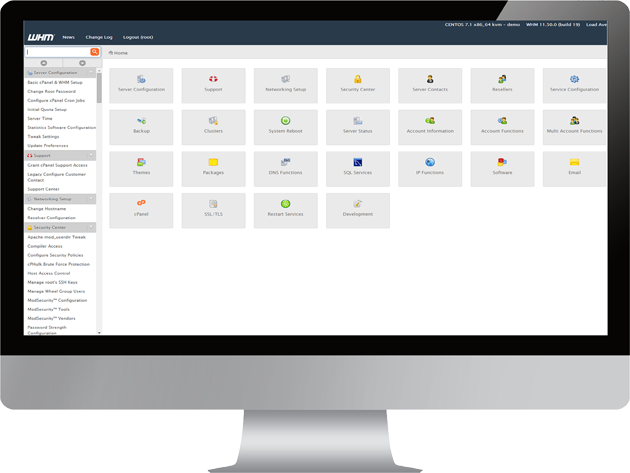
- Procure Manage Account Suspension ou Gerenciar suspensão de conta, em Account Functions.
- Selecione a conta correta, conferindo domínio e nome de usuário.
- Registre um motivo objetivo e clique em Suspend.
- Confira a confirmação e o estado da conta no painel.
A disponibilidade para revendedores depende das permissões concedidas pelo administrador. A opção que impede a reativação por revendedores deve ser usada apenas quando esse bloqueio for necessário. Veja a documentação de gerenciamento de suspensão.
O que pode ser afetado
A suspensão vai além de exibir uma página de aviso: pode afetar acessos, processos e serviços de e-mail vinculados à conta. O comportamento de mensagens recebidas depende da configuração do servidor. Não assuma que elas continuarão sendo recebidas normalmente nem que a suspensão eliminará dados. Consulte os efeitos documentados pelo cPanel.
Suspensão, limitação de tráfego e exclusão de conta são operações diferentes. Não use uma ação de encerramento ou remoção para tentar obter uma suspensão temporária.
Como reativar
Resolva primeiro a causa da suspensão. Na mesma tela, selecione a conta e clique em Unsuspend. Contas bloqueadas pelo administrador podem exigir acesso root para reativação. Após a confirmação, teste os serviços que foram afetados.
Se a conta voltar a ser suspensa
Investigue a origem da ação: além de uma intervenção manual, pode haver integração de cobrança ou outro processo administrativo. Reativar no WHM não corrige automaticamente a situação no sistema que determinou a suspensão.
Se o motivo envolver abuso ou comprometimento do site, confirme a correção com o responsável técnico antes da reativação. Para suporte, informe o domínio, o usuário da conta, o horário e a mensagem exibida pelo WHM; não envie a senha. Use o atendimento da WebinHost quando precisar de auxílio na conta contratada.