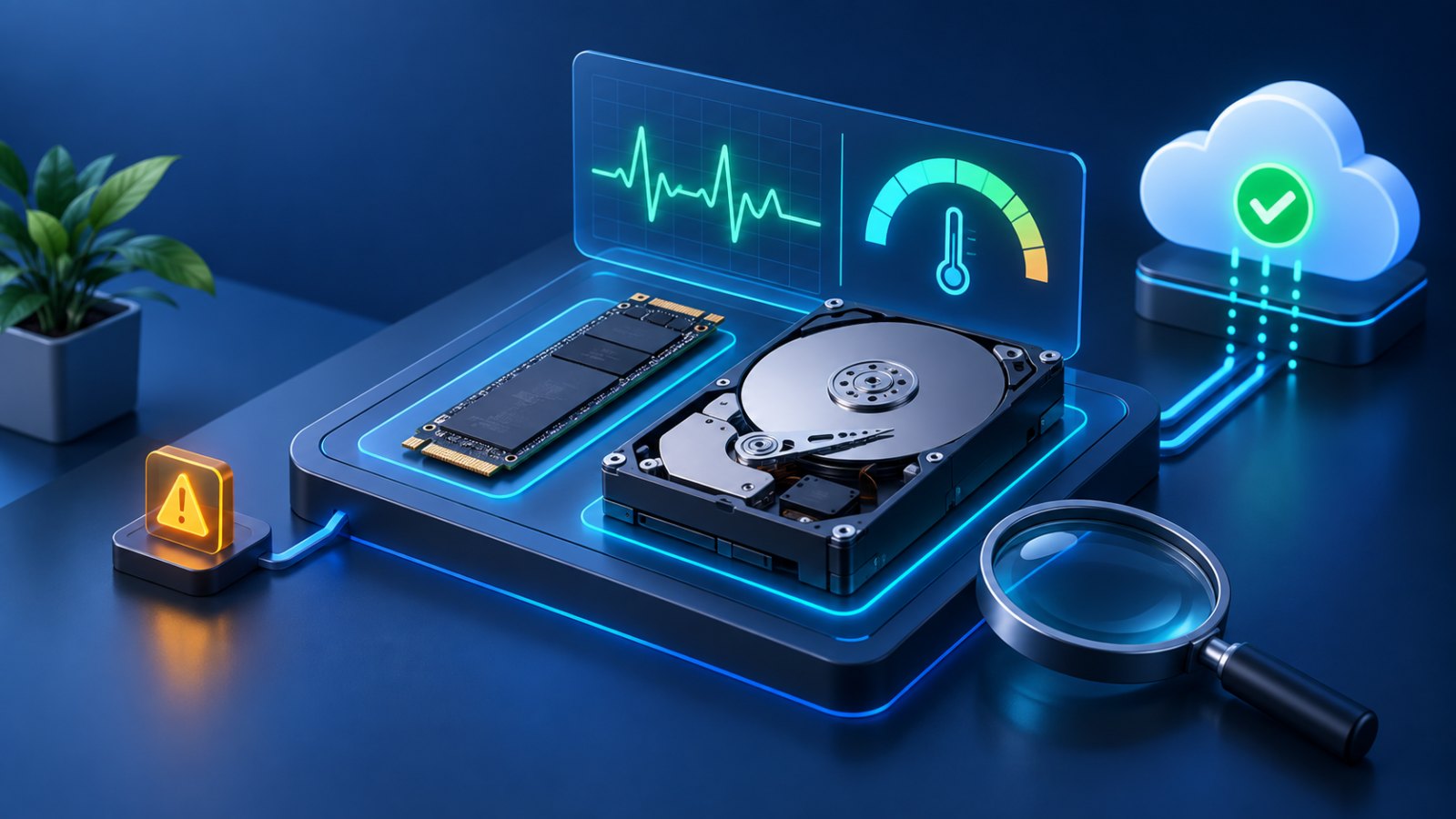
Verificar a saúde do SSD ou HD antes que ele falhe exige combinar alertas SMART, sintomas do computador e uma rotina de backup. Nenhum aplicativo prevê todas as falhas, mas sinais como setores defeituosos, erros de leitura, temperatura alta, desgaste do SSD e travamentos durante cópias justificam ação imediata. Primeiro proteja os dados; depois diagnostique o dispositivo.
Guia revisado em 21/09/2026 para computadores Windows. Os atributos disponíveis variam entre fabricantes, interfaces SATA/NVMe e adaptadores USB.
SSD e HD falham de maneiras diferentes
O HD usa pratos magnéticos e partes móveis. Impacto, motor, cabeças de leitura e desgaste podem causar ruído, lentidão e setores instáveis. O SSD grava em memória flash e não tem partes móveis; sua vida útil está ligada a gravações, controladora, firmware, temperatura e células de memória.
Nos dois casos, também existem falhas súbitas de eletrônica, energia e controladora. Por isso, um estado “saudável” não substitui backup. O monitoramento aumenta a chance de perceber degradação, mas não oferece garantia.
Sinais que exigem backup imediato
- arquivos somem, ficam corrompidos ou demoram para abrir;
- o Windows trava durante cópia, inicialização ou atualização;
- o HD emite estalos, raspagem ou reinicia repetidamente;
- o disco desaparece do sistema ou da BIOS/UEFI;
- a verificação encontra erros de leitura ou setores defeituosos;
- o SMART mostra alerta, saúde degradada ou erros crescentes;
- o SSD entra em modo somente leitura;
- a temperatura permanece fora da faixa informada pelo fabricante.
Se há ruído incomum, queda, cheiro, superaquecimento ou desconexões, desligue o computador. Insistir em testes intensivos pode piorar um HD mecanicamente danificado. Para dados insubstituíveis, procure recuperação profissional antes de inicializar, formatar ou executar reparos.
Comece pelo backup, não pelo teste
Copie primeiro documentos, fotos, chaves, bancos e arquivos de trabalho para outro dispositivo ou serviço confiável. Priorize o que não pode ser recriado. Uma imagem completa é útil quando o disco está estável; quando apresenta erros, copiar os arquivos mais valiosos em pequenas etapas pode ser mais prudente.
Use a regra 3-2-1 como referência: três cópias, em dois tipos de mídia, com uma fora do local. Sincronização não é necessariamente backup, pois exclusão e ransomware podem se propagar.
Como verificar o estado no Windows
Abra o PowerShell como administrador e execute:
Get-PhysicalDisk | Format-Table FriendlyName, MediaType, HealthStatus, OperationalStatus, SizeO cmdlet Get-PhysicalDisk da Microsoft retorna objetos visíveis aos provedores de armazenamento e pode mostrar Healthy, Warning, Unhealthy ou Unknown. “Unknown” é comum em alguns adaptadores USB e não prova defeito.
Para um panorama simples do computador, o aplicativo Verificação de Integridade do PC mostra capacidade e condições gerais, mas não substitui a leitura detalhada do SMART do fabricante.
O que é SMART
SMART é um conjunto de indicadores mantidos pelo próprio dispositivo. Ferramentas do fabricante e utilitários compatíveis exibem temperatura, horas ligadas, erros de mídia, setores realocados e, em SSDs, porcentagem de vida usada. Os nomes e limites não são idênticos entre marcas.
Use primeiro o aplicativo oficial do fabricante do SSD ou HD para ler SMART, executar autoteste e verificar firmware. Ferramentas de terceiros podem ajudar, desde que obtidas do site oficial e usadas apenas para leitura inicial.
Atributos importantes em HD
| Indicador | O que pode significar | Ação |
|---|---|---|
| Setores realocados | Áreas defeituosas substituídas pela reserva | Backup e acompanhar crescimento |
| Setores pendentes | Leitura instável aguardando confirmação | Backup imediato e diagnóstico |
| Erros incorrigíveis | Dados não puderam ser recuperados | Planejar substituição |
| Erros CRC | Problema de comunicação | Verificar cabo, porta e energia |
| Temperatura | Ventilação ou uso fora da faixa | Limpar fluxo de ar e seguir fabricante |
Um valor bruto isolado pode ser interpretado de formas diferentes. Observe estado normalizado, limite do fabricante e tendência. Setores pendentes ou erros incorrigíveis combinados com sintomas merecem substituição, mesmo que o resumo ainda diga “bom”.
Atributos importantes em SSD e NVMe
Procure “vida restante”, “percentage used”, unidades gravadas, erros de mídia, avisos críticos e temperatura. Um SSD com 20% de vida restante não significa que falhará exatamente após certo número de dias; é uma estimativa de desgaste. Use-a para planejar troca, não para esperar até zero.
Erros de mídia, aviso crítico ou modo somente leitura exigem backup imediato. Temperatura alta sustentada pode reduzir desempenho e longevidade. Em notebook ou NVMe sob dissipador, confira ventilação, poeira e montagem.
Faça o autoteste adequado
Ferramentas do fabricante podem oferecer teste curto e estendido. O curto verifica eletrônica e partes principais; o estendido lê uma área maior e pode levar horas. Execute somente depois do backup, com energia estável, e não interrompa. Se o dispositivo desconecta ou faz ruído, evite testes destrutivos.
Guarde a captura ou o relatório com data. Repetir mensalmente e comparar a evolução é mais útil que olhar uma vez.
CHKDSK não mede sozinho a saúde física
chkdsk verifica o sistema de arquivos e pode corrigir inconsistências lógicas. Ele não substitui SMART nem o diagnóstico do fabricante. Em um disco com falha física, uma verificação extensa força muitas leituras e gravações; proteja os dados primeiro.
chkdsk C: /scanO modo /scan faz uma análise online em volumes NTFS. Opções de correção podem exigir reinício. Leia o resultado no Visualizador de Eventos e procure a causa se os erros retornarem.
Otimizar unidade não significa desfragmentar SSD
O Windows distingue o tipo de mídia. Para HD, a otimização pode reorganizar fragmentos. Para SSD, o sistema normalmente aplica operações como TRIM. A documentação da Microsoft sobre otimização de unidades explica essa diferença. Não use um desfragmentador antigo que trate SSD como HD.
Verifique cabos, porta e energia
Erros de CRC, desconexões e lentidão podem vir de cabo SATA, adaptador USB, porta ou alimentação. Desligue corretamente, recoloque os conectores ou teste um cabo conhecido. Em case USB, confirme suporte a UASP, capacidade e alimentação. Não conclua que o disco está bom apenas porque funcionou em outra porta; compare SMART e logs.
Quando atualizar firmware
Consulte o aplicativo e a página oficial do fabricante pelo modelo exato. Leia as notas: firmware pode corrigir estabilidade ou compatibilidade, mas a atualização envolve risco. Faça backup, conecte o notebook à energia e não interrompa. Evite pacotes obtidos em sites de terceiros.
Quando substituir o disco
Substitua quando há alerta crítico, erros de mídia crescentes, setores pendentes, falha no autoteste, desconexões confirmadas ou sintomas recorrentes. Também planeje troca quando a vida do SSD está baixa e a máquina é importante, antes que o trabalho dependa do último percentual.
Após migrar, mantenha o dispositivo antigo desconectado até validar arquivos, inicialização e backup. Para descarte, apague de forma compatível com o tipo de mídia ou use destruição física profissional quando houver dados sensíveis.
Checklist mensal de saúde do armazenamento
- Confirme que o backup mais recente pode ser aberto.
- Veja HealthStatus no Windows e o SMART do fabricante.
- Compare temperatura, erros e desgaste com o mês anterior.
- Confira espaço livre; unidade quase cheia perde desempenho e flexibilidade.
- Leia alertas do Visualizador de Eventos relacionados a disco e sistema de arquivos.
- Atualize firmware somente com necessidade e procedimento oficial.
- Planeje a substituição antes de um indicador crítico.
Perguntas frequentes
SMART “bom” garante que o disco não vai falhar?
Não. Ele indica que os limites conhecidos não foram ultrapassados. Falhas súbitas podem ocorrer, por isso backup continua obrigatório.
SSD com vida abaixo de 100% está defeituoso?
Não. O percentual tende a cair com uso normal. Observe o ritmo, erros de mídia, aviso crítico e a orientação do fabricante.
Posso usar qualquer programa para atualizar firmware?
Use a ferramenta oficial e o modelo exato. Firmware incorreto ou interrupção pode inutilizar o dispositivo.
Um HD com estalos pode ser clonado em casa?
Há risco de agravar dano mecânico. Se os dados são importantes, desligue e consulte recuperação profissional antes de novas tentativas.
Conclusão
Saúde do armazenamento é uma decisão baseada em várias evidências: SMART, autoteste, sintomas, logs e tendência. Diante de alerta, salve primeiro os dados que importam e reduza o uso. Só depois teste cabos, software e dispositivo.
Uma verificação mensal leva poucos minutos e cria histórico para substituir SSD ou HD com planejamento. O objetivo não é adivinhar a data exata da falha, mas impedir que uma falha previsível se transforme em perda de dados.