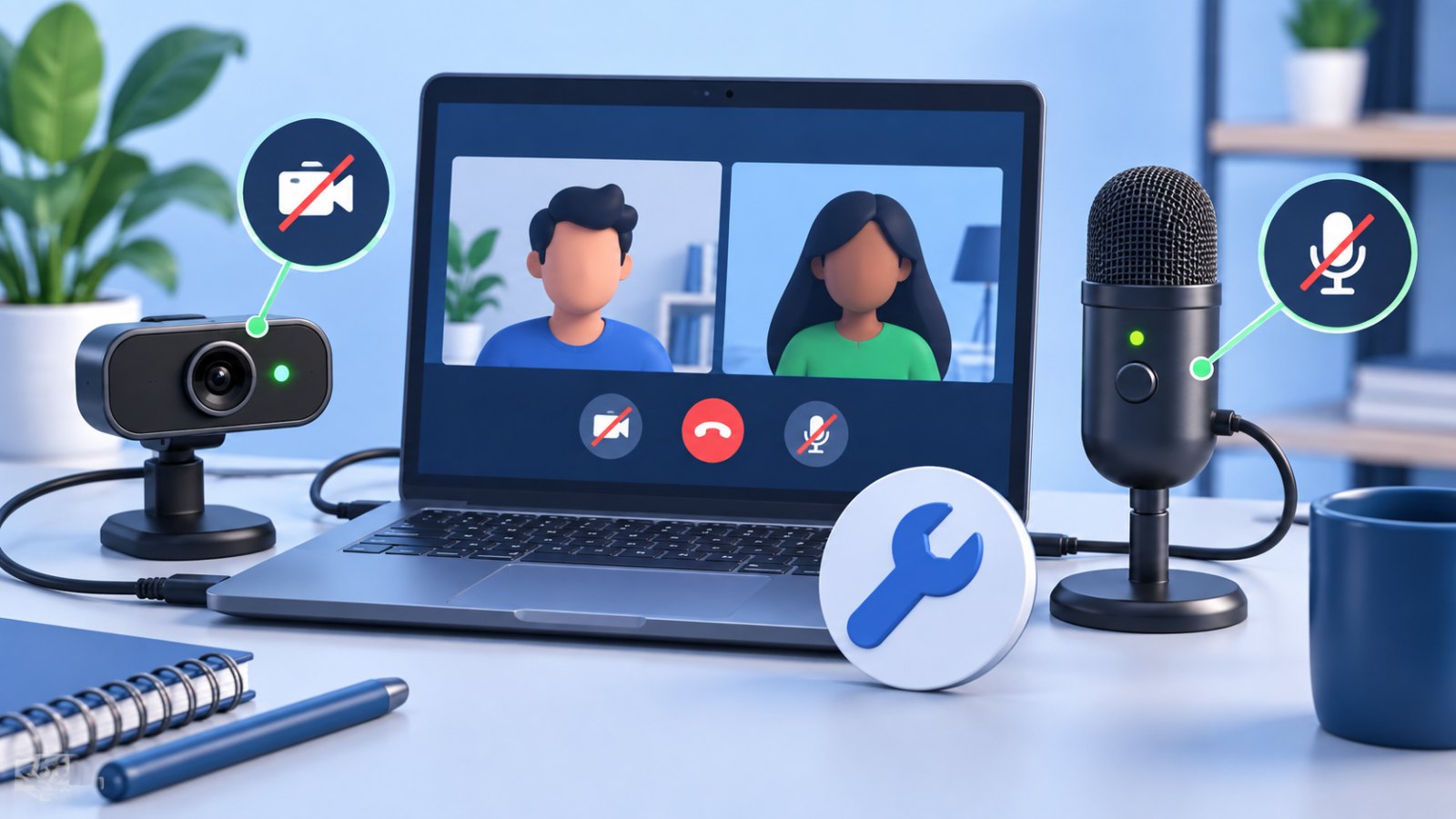
Quando câmera ou microfone não funcionam em uma videochamada, teste as camadas em ordem: conexão física, seletor do aplicativo, permissões do navegador e do Windows, uso por outro programa e driver. Essa sequência identifica a causa sem reinstalar tudo.
Neste tutorial, você aprenderá como corrigir câmera e microfone no Windows 11, eliminar eco e ruído e preparar o computador antes de uma reunião.
Teste antes da chamada
Abra o aplicativo Câmera do Windows e grave um áudio no Gravador de Som. Se ambos funcionam fora da plataforma de reunião, o hardware e parte das permissões estão corretos; concentre-se no navegador ou aplicativo.
Conecte-se alguns minutos antes e use a tela de teste. Veja se o dispositivo selecionado corresponde ao que você pretende usar. Monitores, webcams e fones Bluetooth podem adicionar várias opções com nomes parecidos.
Confira cabos, tampas e botões
Reconecte a webcam ou o headset diretamente a outra porta USB. Evite hubs sem alimentação durante o teste. Alguns notebooks têm tampa física, chave lateral ou tecla de função que desliga a câmera ou o microfone.
Se o acessório não aparece em nenhum aplicativo, teste em outro computador. Cabo solto, conector danificado e alimentação insuficiente são problemas de hardware, não de permissão.
Escolha o dispositivo dentro do aplicativo
Abra as configurações de áudio e vídeo da plataforma. Selecione câmera, microfone e alto-falante explicitamente. Fale e observe o medidor de entrada.
Se usa fone Bluetooth, podem aparecer perfis diferentes para música e comunicação. Escolha a opção recomendada para chamadas. Desconecte acessórios sem uso para reduzir confusão.
Revise permissões do Windows
Vá a Configurações > Privacidade e segurança > Câmera e confira acesso do dispositivo, aplicativos e aplicativos de área de trabalho. Repita em Microfone.
O Windows mostra indicadores quando câmera ou microfone estão ativos. A Microsoft detalha esses controles em privacidade de câmera e microfone.
Em computador gerenciado, uma política pode bloquear o acesso. Não tente contornar; solicite liberação ao suporte.
Revise a permissão do navegador
Se a chamada abre no navegador, selecione o ícone ao lado do endereço e confira câmera e microfone. Escolha permitir para o domínio correto e recarregue a página.
Remova permissões antigas de sites que não precisam mais. Um site autorizado pode solicitar acesso novamente, mas você mantém melhor controle.
Feche programas que usam a câmera
Outro aplicativo pode estar usando o dispositivo. Feche outras plataformas de reunião, gravadores, câmera virtual e software de transmissão. Encerre pelo próprio programa e reinicie o navegador ou aplicativo principal.
Se a luz da câmera permanece acesa sem explicação, observe o indicador do Windows, confira processos e execute uma verificação de segurança.
Corrija som baixo, ruído e eco
Posicione o microfone a uma distância constante e evite ventilador, teclado mecânico e alto-falantes próximos. Use fones para impedir que o som da reunião volte ao microfone.
- se ninguém ouve você, confira mudo físico e do aplicativo;
- se o som está baixo, aumente o nível de entrada gradualmente;
- se há distorção, reduza o nível e afaste o microfone;
- se há eco, desligue alto-falantes externos ou deixe apenas um aparelho na sala conectado ao áudio;
- se o áudio corta, teste sem filtros de ruído muito agressivos.
Atualize e diagnostique o driver
Instale atualizações do Windows e reinicie. Abra o Gerenciador de Dispositivos e veja se câmera e entradas de áudio aparecem com alerta. Consulte o fabricante do notebook ou acessório para o driver compatível.
A Microsoft recomenda começar pelo solucionador e pelos controles físicos no guia para câmera que não funciona no Windows.
Separe problema de internet e dispositivo
Imagem congelada e voz robótica podem ser rede, mesmo quando câmera e microfone funcionam. Feche downloads e backups temporariamente, aproxime-se do roteador ou teste cabo Ethernet.
Se o medidor local responde, mas os participantes não recebem, confira a plataforma e a conexão. Se o medidor não responde, investigue entrada e permissão.
Prepare um plano alternativo
Tenha o link no celular, carregador, telefone do organizador e arquivo que será apresentado disponível offline. Entre pelo celular apenas quando necessário e silencie um dos aparelhos para evitar eco.
Perguntas frequentes
Por que a câmera funciona em um aplicativo e não em outro?
O segundo pode estar usando outro dispositivo, sem permissão ou bloqueado por política. Revise as configurações específicas dele.
Reinstalar o aplicativo resolve?
Pode corrigir arquivos danificados, mas não é o primeiro passo. Teste hardware, seleção e permissões antes.
Por que meu microfone fica mudo sozinho?
Verifique tecla física, controle do headset, moderação da reunião, economia de energia e outro aplicativo alterando o dispositivo.
Checklist de cinco minutos
- Teste Câmera e Gravador de Som.
- Confira cabos, tampa e tecla de privacidade.
- Escolha os dispositivos dentro da plataforma.
- Revise permissões do Windows e navegador.
- Feche outros aplicativos.
- Use fone e ajuste o microfone.
- Teste a conexão e tenha alternativa.