
Para que o backup de um VPS cPanel funcione com segurança, o espaço livre precisa ser calculado conforme o destino e a retenção. Se todas as cópias ficam no próprio servidor, dimensione o volume total de cada conjunto multiplicado pelas retenções e reserve espaço para o próximo ciclo. Se os arquivos são enviados para um destino remoto e não ficam retidos localmente, o servidor ainda precisa criar e comprimir cada conta antes do envio. Nesse cenário, a referência conservadora publicada pelo suporte do cPanel é manter aproximadamente duas vezes o tamanho da maior conta, mais 1 GB. Depois disso, aplique uma margem operacional e considere possíveis filas de transferência.
Conteúdo revisado em 21/09/2026. Os cálculos abaixo são referências de planejamento. O consumo real depende do tipo de dado, formato do backup, retenção, velocidade do destino e configuração do servidor.
Resumo: quanto espaço livre reservar?
| Cenário | Base de cálculo | Reserva recomendada |
|---|---|---|
| Backup remoto, sem retenção local | Maior conta do servidor | Como referência conservadora, 2 × maior conta + 1 GB; acrescente margem e possível fila |
| Backup local comprimido | Tamanho medido de um conjunto completo | Conjunto × retenções + um novo conjunto em formação + 10% a 20% |
| Backup local sem compressão | Dados incluídos no backup | Próximo de 1:1 por retenção, mais coexistência e margem |
| Backup local e remoto | Retenções locais + área de trabalho | Espaço local completo; o envio remoto não reduz a cópia que foi configurada para permanecer |
| Restauração de backup remoto | Maior arquivo que será restaurado | Diretório de staging capaz de receber ao menos esse arquivo, além do espaço necessário à restauração |
A margem de 10% a 15% é útil, mas deve ser aplicada depois de calcular a área de trabalho e as retenções. Reservar apenas “a maior conta + 15%” pode ser insuficiente para criar o pacote, manter arquivos temporários e preservar espaço para o sistema operacional.
Entenda o cálculo em três perguntas simples
Para não misturar números diferentes, responda a estas perguntas na ordem:
- Qual é a maior conta cPanel? Esse número ajuda a calcular o espaço temporário que precisa ficar livre no VPS durante a geração de um backup remoto.
- Quantos gigabytes ocupa um conjunto completo? Um conjunto é a soma dos pacotes de todas as contas incluídas naquela execução. Ele serve para calcular retenções locais e remotas.
- Quantos pontos de restauração serão guardados? Três retenções significam três conjuntos completos no destino, mesmo que apenas um conjunto seja criado a cada execução.
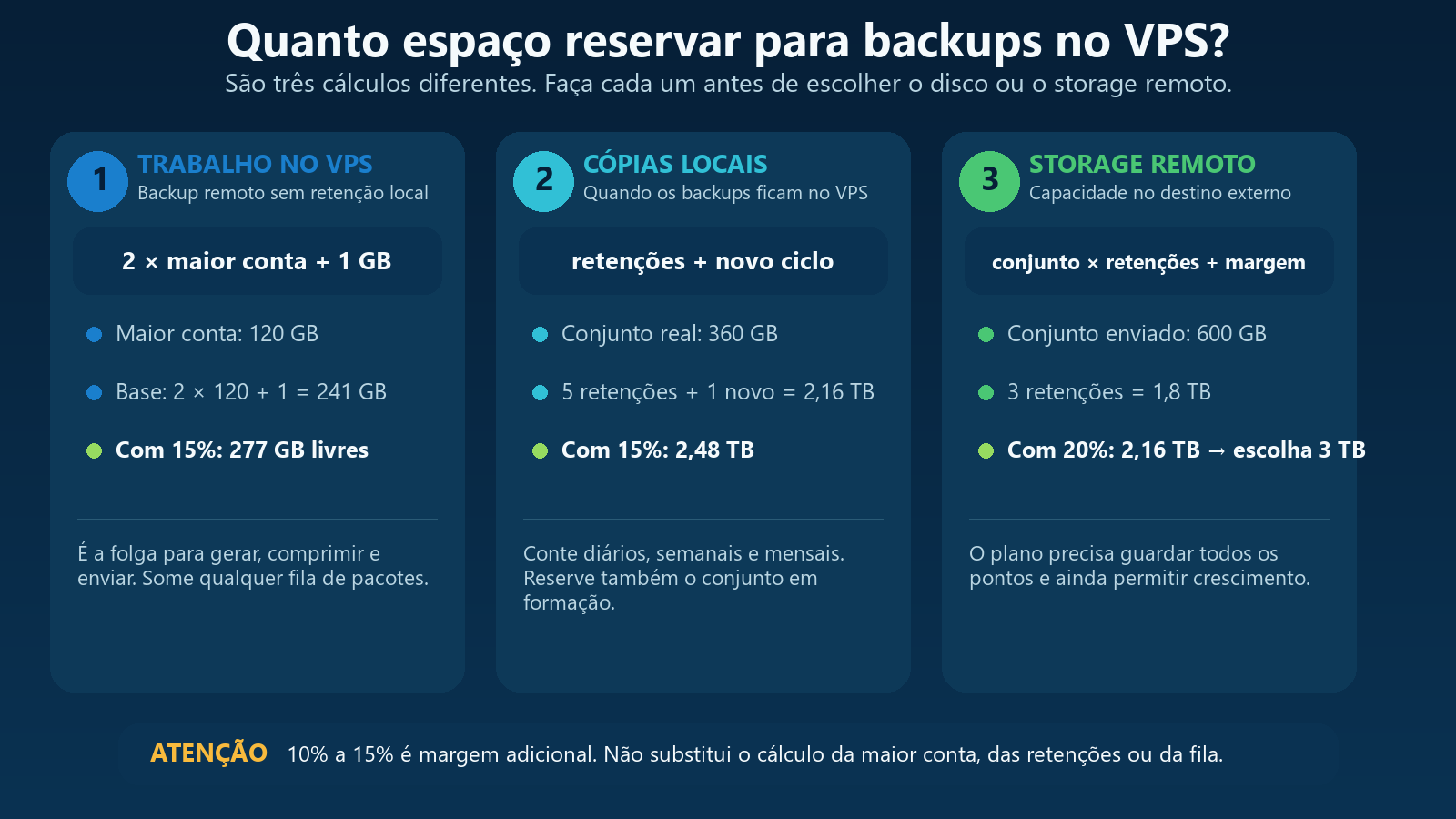
O espaço livre no VPS e a capacidade do storage remoto são dois cálculos independentes. Um VPS pode precisar de 277 GB livres para preparar os pacotes e, ao mesmo tempo, de 3 TB no destino remoto para armazenar três retenções. Contratar 3 TB externos não aumenta automaticamente o disco local do VPS.
Uma comparação com caixas ajuda a visualizar
Pense em uma mudança. A maior conta é o maior móvel que precisa passar pela área de embalagem. O espaço livre no VPS é essa área de trabalho. O conjunto completo é o conteúdo de um caminhão. As retenções são os caminhões guardados no depósito. Um depósito grande não elimina a necessidade de espaço para embalar; uma sala de embalagem grande também não substitui o depósito.
O número da quota não é necessariamente o tamanho do backup
Uma conta com quota de 200 GB pode usar somente 80 GB. Para estimar a maior conta, use o espaço realmente ocupado e confirme o que será incluído. Depois do primeiro ciclo, meça o pacote produzido. Para o conjunto completo, some os arquivos finais de todas as contas daquela data.
Como o cPanel gera um backup de conta
Um backup completo reúne diretório inicial, sites, e-mails, bancos de dados, configurações, DNS e outros dados habilitados. Para backups comprimidos, o servidor lê esses dados, produz arquivos auxiliares e cria um pacote. Somente depois o pacote pode ser mantido em /backup ou enviado para uma localização adicional.
A geração das contas ocorre de forma sequencial no fluxo normal, mas a documentação do cPanel alerta que geração e transferência usam filas separadas. Se o servidor cria pacotes mais rápido do que o link consegue enviá-los, vários arquivos prontos podem se acumular localmente. Portanto, “uma conta por vez” não significa que nunca haverá mais de um pacote aguardando no disco.
A documentação oficial de configuração de backup do WHM também informa que, quando a retenção local está desativada, o arquivo de uma conta só é removido depois que pelo menos um destino adicional recebe o backup com sucesso e todos os destinos configurados são tentados.
Backup remoto também usa espaço local
Enviar backups para SFTP, S3, Google Drive, Backblaze ou outro destino adicional reduz a necessidade de retenção no VPS, mas não elimina a área de trabalho. O pacote precisa existir em algum momento no servidor para ser transferido. Bancos podem gerar arquivos SQL, o empacotamento usa espaço temporário e a transferência pode manter o arquivo enquanto valida o destino.
Em uma resposta técnica sobre dimensionamento, um moderador do suporte do cPanel recomenda, como regra geral, duas vezes o espaço da maior conta, mais 1 GB de folga. No exemplo oficial, uma conta de 50 GB pede aproximadamente 101 GB livres para que a ferramenta consiga comprimir e copiar com segurança.
Essa é uma referência conservadora, não uma fórmula matemática capaz de cobrir qualquer servidor. Uma conta cheia de vídeos pode gerar um pacote quase do mesmo tamanho porque os arquivos já estão comprimidos. Uma conta composta por texto e bancos pode reduzir bastante. Falhas, múltiplos destinos ou uma conexão lenta aumentam a permanência dos pacotes locais.
Por que “maior conta + 10%” pode falhar
Imagine uma conta de 100 GB e apenas 115 GB livres. Em uma situação favorável, o arquivo final pode caber. Porém, o processo também precisa de margem para:
- arquivos temporários de compactação e metadados;
- exportações SQL e arquivos de bloqueio;
- crescimento normal de sites, e-mails e bancos durante a rotina;
- logs do sistema, atualizações e filas de e-mail;
- um pacote anterior cuja transferência ainda não terminou;
- tentativas em mais de um destino remoto;
- diferenças entre a quota exibida e os dados realmente incluídos.
Se o disco chega a 100%, MySQL, serviços de e-mail, logs e o próprio cPanel podem parar de gravar. A meta não é apenas fazer o arquivo “caber”; é concluir o backup sem colocar o VPS em risco.
Fórmula prática para backup remoto
Para começar o planejamento, use:
Área de trabalho mínima ≈ (2 × maior conta) + 1 GB
Meta operacional ≈ área de trabalho mínima × 1,10 a 1,15
Reserva final ≈ meta operacional + fila provável + espaço do sistema
A margem de 10% a 15% aparece sobre a área de trabalho calculada, e não somente sobre o tamanho da conta. O espaço do sistema deve ser analisado separadamente: o volume raiz precisa continuar recebendo logs, atualizações, bancos e e-mails.
Exemplo 1: backup remoto de um VPS
O servidor possui 40 contas, usa 900 GB no total e a maior conta ocupa 120 GB. As cópias serão comprimidas e enviadas para S3, sem retenção local:
- referência mínima: 2 × 120 GB + 1 GB = 241 GB livres;
- com 10% de margem: aproximadamente 265 GB;
- com 15% de margem: aproximadamente 277 GB.
Essa faixa pressupõe que o transporte acompanha a geração. Se cada pacote é criado em 20 minutos, mas leva uma hora para ser enviado, haverá acúmulo. Meça quantos gigabytes permanecem na fila no pior horário e some esse valor.
Como calcular backup local com retenção
Quando Retain Backups in the Default Backup Directory está habilitado, cada retenção ocupa espaço no volume de backup. O cálculo deve usar o tamanho de um conjunto concluído, não apenas a maior conta.
Espaço das retenções = tamanho de um conjunto × total de pontos mantidos
Pico durante o ciclo = retenções existentes + um novo conjunto
Capacidade planejada = pico × 1,10 a 1,20 + backups do sistema
O total de pontos inclui diários, semanais e mensais. Se três diários, dois semanais e um mensal representam conjuntos independentes, são seis pontos. Quando diário e mensal coincidem, o cPanel executa o diário e depois copia esse conjunto para o mensal; o armazenamento continua precisando comportar a política configurada.
Exemplo 2: três diários, um semanal e um mensal
As contas somam 600 GB usados. Depois de dois ciclos reais, cada conjunto comprimido mede em média 360 GB. A política mantém três diários, um semanal e um mensal:
- retenções: 5 × 360 GB = 1,8 TB;
- novo conjunto em formação: + 360 GB = 2,16 TB;
- margem de 15%: aproximadamente 2,48 TB;
- adicione backup do sistema, metadados e crescimento previsto.
Nesse caso, um disco de 2 TB não atende mesmo que os dados ativos ocupem somente 600 GB. Uma política de retenção é uma decisão de capacidade e custo.
Não presuma a taxa de compressão
O formato comprimido usa menos espaço, mas a proporção varia:
- texto, logs e arquivos SQL geralmente comprimem bem;
- JPEG, WebP, MP4, ZIP, PDF e backups antigos tendem a reduzir pouco;
- caixas de e-mail podem conter anexos já comprimidos;
- arquivos de cache aumentam o pacote se não forem excluídos corretamente;
- um diretório contendo outros backups pode multiplicar o consumo.
No primeiro dimensionamento, usar 1:1 é mais seguro. Depois de ciclos completos e verificados, substitua a estimativa pelo tamanho real dos conjuntos, mantendo margem para crescimento.
Backup comprimido, sem compressão e incremental
| Tipo | Espaço | CPU e tempo | Observação |
|---|---|---|---|
| Comprimido | Geralmente menor | Maior consumo para comprimir | A taxa depende dos arquivos |
| Sem compressão | Próximo dos dados incluídos | Processo mais rápido | Exige destino grande |
| Incremental | Economiza repetições com hard links | Pode acelerar ciclos | Para destino adicional, o cPanel limita a Rsync |
Incremental não significa espaço ilimitadamente pequeno. Arquivos novos e alterados ocupam blocos, retenções continuam relevantes e uma quantidade enorme de arquivos consome inodes. Meça espaço e inodes com a mesma atenção.
A partição onde o backup é criado importa
Um VPS pode mostrar 300 GB livres no total e ainda falhar porque /backup, /home ou a raiz estão em volumes diferentes. Use:
df -hT / /home /backup /var/lib/mysql
df -ih / /home /backup
du -sh /backup/*
du -sh /home/* | sort -h
df mostra a capacidade do sistema de arquivos; du soma os arquivos visíveis. Diferenças grandes podem indicar arquivos apagados ainda abertos por processos, snapshots do provedor ou reservas do sistema. Não exclua conteúdo apenas para fazer os números coincidirem.
Sempre que possível, use um disco ou volume dedicado para /backup. Isso evita que retenções preencham a mesma partição de MySQL, e-mail e sistema. Ainda assim, um volume local não protege contra perda completa do VPS; mantenha uma cópia externa.
O que configurar em WHM
- Acesse WHM > Backup > Backup Configuration.
- Escolha comprimido, sem compressão ou incremental conforme recursos e destino.
- Ative Check the Available Disk Space e defina um limite em porcentagem ou megabytes.
- Configure dias e retenções diárias, semanais e mensais.
- Decida conscientemente se manterá os arquivos no diretório local.
- Cadastre e valide cada Additional Destination.
- Defina timeout suficiente para enviar o maior arquivo pelo link disponível.
- Inclua backups do sistema quando o objetivo exigir recuperação da configuração.
- Habilite notificações de sucesso, falha e transporte.
O limite de espaço livre é uma trava, não um dimensionamento automático. Se o valor for muito baixo, o backup pode começar e consumir a área necessária a serviços críticos. Se for alto demais para a capacidade atual, a rotina será interrompida até que o armazenamento seja corrigido.
Retenção estrita e backups que falharam
No comportamento padrão, uma falha pode fazer o cPanel preservar cópias antigas e parciais até que um novo backup termine com sucesso. Assim, o número real de diretórios pode ultrapassar a retenção configurada. A documentação sobre retenção recomenda a aplicação estrita quando o espaço é limitado, mantendo ao menos uma cópia concluída.
Ativar retenção estrita reduz crescimento imprevisto, mas pode remover pontos antigos mesmo durante uma sequência de falhas. Combine a escolha com um destino remoto validado e alertas ativos.
Como calcular a velocidade necessária do destino remoto
Espaço e tempo estão ligados. Um arquivo de 100 GB contém cerca de 800 gigabits. Em condições ideais:
Tempo em segundos ≈ tamanho em gigabits ÷ velocidade efetiva em Gbit/sCom upload efetivo de 100 Mbit/s, 100 GB levam pelo menos 8.000 segundos, cerca de 2h13, sem contar protocolo, latência e variação. Se novas contas são empacotadas durante esse período, a fila cresce. Ajuste o Maximum Destination Backup Timeout para comportar o maior pacote e investigue destinos que entregam menos velocidade que o esperado.
Restauração também precisa de espaço
Para restaurar um backup remoto, o cPanel usa um diretório de staging local. A documentação exige que ele comporte ao menos o maior arquivo remoto que será restaurado, porque as restaurações são preparadas uma por vez. Além do arquivo recebido, a conta restaurada precisa caber no volume de destino.
Se o maior pacote tem 80 GB e a conta restaurada ocupará 140 GB descompactada, planeje espaço para o pacote, os dados restaurados e a margem do sistema. Fazer backup sem reservar capacidade de restauração cria uma falsa sensação de segurança.
Como medir depois do primeiro ciclo
- Registre o espaço livre antes da rotina.
- Anote o maior consumo durante geração e transferência.
- Meça o tamanho de cada pacote e do conjunto completo.
- Compare duração da geração com duração dos envios.
- Confira se arquivos locais foram removidos conforme a configuração.
- Verifique logs em
/usr/local/cpanel/logs/cpbackup. - Valide no destino a quantidade, tamanho e data dos arquivos.
- Faça uma restauração de teste em ambiente isolado.
Use o pior pico observado, não a média, e acrescente crescimento projetado para os próximos meses. Contas de e-mail e lojas podem crescer mais rápido que sites institucionais.
Sinais de que a rotina está mal dimensionada
- mensagem “Available disk space is too low. Backups will not run”;
- apenas parte das contas aparece no destino remoto;
- arquivos
.tar.gzpermanecem por muitas horas no servidor; - o backup seguinte começa antes do transporte anterior terminar;
- MySQL, e-mail ou painel falham durante a janela;
- retenções reais excedem a política após falhas;
- o tempo total cresce toda semana;
- há espaço em um disco, mas a partição de trabalho está cheia.
O artigo de suporte do cPanel sobre falta de espaço durante backups confirma que a rotina interrompe novas criações quando o disco utilizado chega ao limite configurado.
Checklist de capacidade para um VPS cPanel
- Some os dados de todas as contas selecionadas.
- Identifique a maior conta e seu ritmo de crescimento.
- Separe arquivos, bancos e e-mails para entender a compressão provável.
- Defina tipo, frequência e retenção.
- Decida se haverá retenção local, remota ou ambas.
- Para remoto sem retenção local, comece com 2 × maior conta + 1 GB.
- Adicione 10% a 15% à área de trabalho e preserve espaço do sistema.
- Para local, some todas as retenções e um novo ciclo em formação.
- Considere backups do sistema, metadados, inodes e staging de restauração.
- Calcule se o link conclui o transporte antes do próximo ciclo.
- Ative alertas e confira logs após cada execução.
- Teste a restauração, pois arquivo existente não garante recuperação.
Exemplo completo de decisão
Um VPS tem disco de 1 TB, 650 GB ocupados e 350 GB livres. Hospeda 70 contas; a maior possui 140 GB. O cliente quer backup diário remoto sem retenção local.
A referência conservadora é 2 × 140 + 1 = 281 GB. Com 15%, a meta sobe para aproximadamente 323 GB. Em princípio, os 350 GB livres atendem, mas deixam somente 27 GB além da meta. Se o sistema, bancos e e-mails crescem 8 GB por mês, ou se o transporte acumula dois pacotes, a folga desaparecerá rapidamente.
As opções responsáveis são ampliar o volume, reduzir a maior conta, remover dados que não deveriam estar no backup, acelerar o destino ou migrar /backup para um volume dedicado. Reduzir a trava de espaço apenas para a rotina começar não cria capacidade.
Backup em VPS cPanel gerenciado
Nos planos de VPS cPanel gerenciado da WebinHost, o dimensionamento deve considerar dados ativos, crescimento, área de trabalho, retenções e destino externo. Informe quantidade de contas, maior conta, espaço total usado, frequência, retenção e velocidade esperada para que a estratégia seja avaliada de forma realista.
Gerenciamento ajuda a configurar e acompanhar a infraestrutura, mas capacidade física continua sendo um limite. Uma política que exige 2 TB de retenções não caberá de forma segura em um volume de 1 TB, independentemente da ferramenta escolhida.
VPS Storage da WebinHost para backup remoto
A linha VPS Storage da WebinHost oferece servidores Linux com armazenamento SATA de 1 a 24 TB nos Estados Unidos. Ela foi desenhada para backup remoto, arquivos, repositórios e retenções que priorizam grande capacidade. Cada terabyte contratado acrescenta 2 GB de RAM e 2 TB de transferência mensal; a CPU cresce progressivamente de 1 a 12 vCores.
O VPS Storage é entregue com acesso root por SSH e pode receber dados por rsync, SFTP, SCP, Restic, BorgBackup ou Rclone. Há opções de região em New Jersey, Dallas e Los Angeles, sujeitas à disponibilidade. A escolha da região deve considerar a origem dos dados, a rota e o tempo disponível para enviar e restaurar.
| Capacidade | CPU | RAM | Transferência mensal | Preço publicado* |
|---|---|---|---|---|
| 1 TB SATA | 1 vCore | 2 GB | 2 TB | R$ 59,90/mês |
| 2 TB SATA | 1 vCore | 4 GB | 4 TB | R$ 114,90/mês |
| 4 TB SATA | 2 vCores | 8 GB | 8 TB | R$ 224,90/mês |
| 8 TB SATA | 4 vCores | 16 GB | 16 TB | R$ 432,90/mês |
| 16 TB SATA | 8 vCores | 32 GB | 32 TB | R$ 812,90/mês |
| 24 TB SATA | 12 vCores | 48 GB | 48 TB | R$ 1.144,90/mês |
*Valores consultados em 21/09/2026. Confirme preços, região e estoque na página do produto antes da contratação.
Como escolher a capacidade do VPS Storage
Não escolha o plano apenas pelo espaço atualmente ocupado no servidor de produção. Use:
Capacidade remota = tamanho real de um conjunto × retenções
Capacidade planejada = capacidade remota + crescimento + margem operacional
Se um conjunto completo mede 600 GB e você deseja três retenções, serão 1,8 TB. Com 20% para crescimento, o planejamento chega a 2,16 TB. Nesse exemplo, o plano de 2 TB fica menor que a necessidade calculada; escolha 3 TB. Se quiser seis retenções, a base será 3,6 TB e um plano de 4 TB deixará pouca folga, portanto vale projetar o crescimento antes da contratação.
Transferência também precisa caber no mês
Um backup diário de 600 GB pode movimentar até 18 TB em 30 dias se todos os dados forem reenviados a cada ciclo. O plano de 3 TB inclui 6 TB de transferência mensal, segundo a tabela atual, e não comportaria esse exemplo sem mudar a rotina. Backup incremental, deduplicação e menor frequência de conjuntos completos podem reduzir o tráfego, mas devem ser validados pela ferramenta usada.
O storage remoto não é uma rotina pronta
Na contratação avulsa, o VPS Storage é um servidor Linux não gerenciado. O cliente configura usuários, chaves, firewall, ferramenta, criptografia, agendamento, retenção, alertas e restauração. O gerenciamento está disponível quando o produto é vinculado a um VPS cPanel gerenciado ativo da WebinHost e segue o escopo contratado.
Também não use o VPS Storage como única cópia. Separe credenciais da produção, proteja chaves, monitore falhas e teste restaurações. Capacidade disponível indica que há onde gravar; não confirma que os arquivos chegaram completos ou que podem ser recuperados.
Perguntas frequentes
Para backup remoto basta ter espaço igual à maior conta?
Não é a opção mais segura. O suporte do cPanel usa como referência duas vezes o tamanho da maior conta, mais 1 GB. Adicione margem e avalie a fila de transporte.
A margem de 10% a 15% está correta?
Sim como margem adicional, depois de calcular área de trabalho, retenções e espaço do sistema. Ela não substitui a base do cálculo.
Se o arquivo final é menor, posso reservar menos?
Depois de vários ciclos medidos, você pode refinar o planejamento. Preserve folga para crescimento, temporários e dados menos compressíveis.
O backup remoto é enviado conta por conta?
Os pacotes são gerados sequencialmente no fluxo normal, mas geração e transporte usam filas separadas. Pacotes podem se acumular quando a transferência é mais lenta.
Desativar a retenção local apaga o pacote imediatamente?
Não. O cPanel remove o arquivo depois que ao menos um destino o recebe com sucesso e todos os destinos são tentados. Falhas podem prolongar sua permanência local.
Posso usar o mesmo disco do sistema para backup?
Pode, mas o risco operacional aumenta. Um volume dedicado evita que retenções ocupem o espaço necessário a MySQL, e-mail, logs e atualizações.
Quanto espaço preciso para restaurar?
O staging deve comportar o maior arquivo remoto, e o volume de destino deve receber a conta restaurada. Considere os dois consumos e a margem operacional.
Qual plano VPS Storage devo escolher?
Multiplique o tamanho real de um conjunto pelo número de retenções e some crescimento e margem. Arredonde para cima: uma necessidade de 2,16 TB pede ao menos 3 TB. Confira também a transferência mensal exigida pela frequência dos envios.
Conclusão
O espaço de backup de um VPS não deve ser escolhido por porcentagem genérica do disco. Para retenção local, calcule conjuntos, pontos mantidos, coexistência do próximo ciclo e margem. Para destino remoto sem cópia local, planeje a área necessária para gerar, comprimir e enfileirar os pacotes.
Use como ponto de partida duas vezes a maior conta mais 1 GB, acrescente 10% a 15%, preserve o espaço do sistema e meça a fila real. Depois de um ciclo completo, compare tamanho, duração e pico de ocupação. Esse método evita tanto o desperdício quanto o risco de uma rotina parar justamente quando o backup é mais necessário.