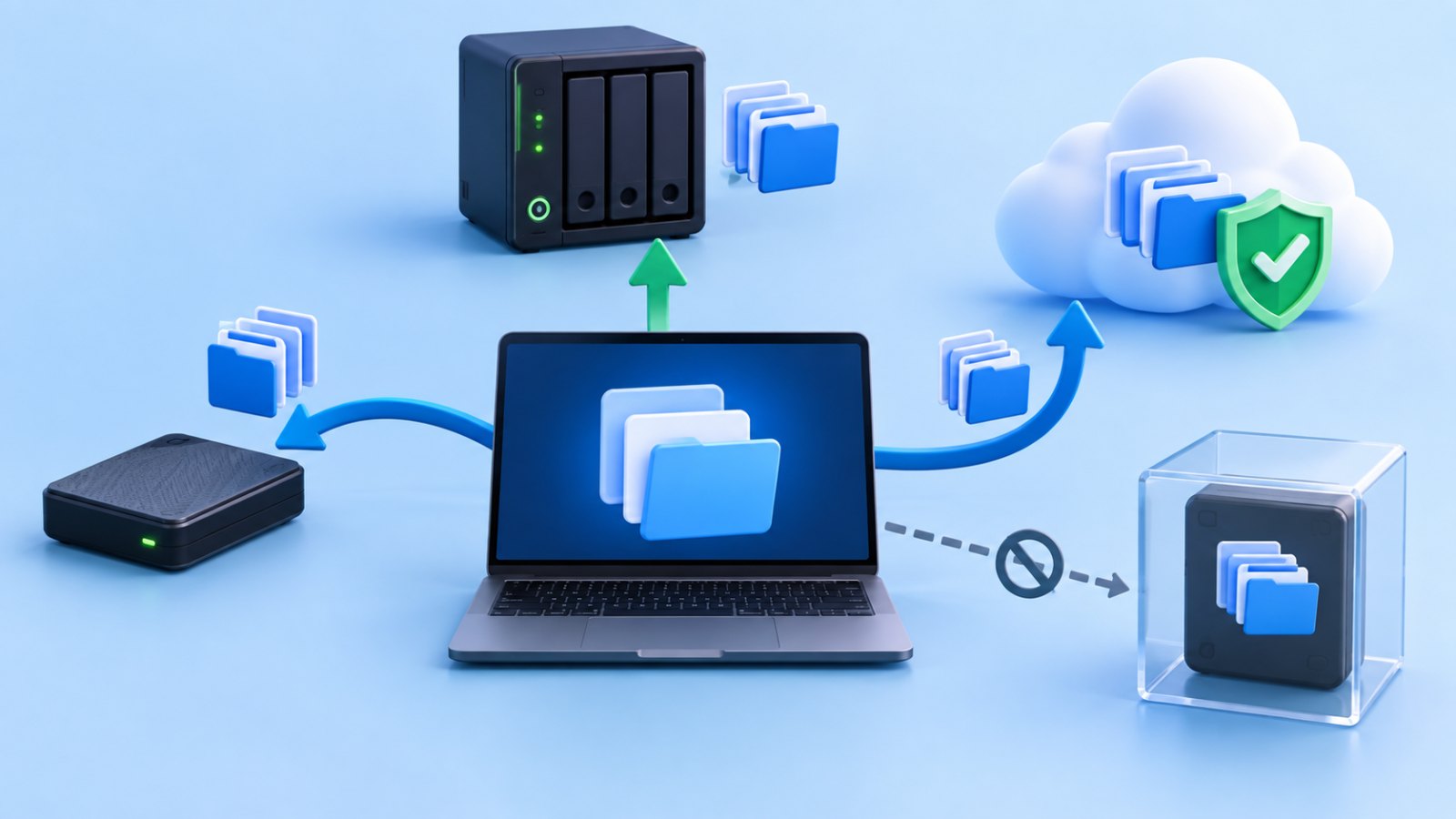
Um backup confiável do computador precisa de mais de uma cópia. A estratégia 3-2-1 recomenda manter três cópias dos dados, em dois tipos de armazenamento, com uma cópia separada do computador. O valor desse método está em reduzir a chance de um único roubo, defeito, exclusão ou ataque destruir tudo ao mesmo tempo.
Neste tutorial, você aprenderá como fazer backup de arquivos pessoais no Windows, escolher entre nuvem e disco externo, aplicar a regra 3-2-1 e testar a restauração.
Defina o que precisa ser protegido
Comece por um inventário. Inclua documentos, fotos, vídeos, trabalhos, certificados digitais, arquivos financeiros, favoritos importantes e dados exportados de programas. Verifique Área de Trabalho, Documentos, Downloads, Imagens e pastas criadas em outros discos.
Alguns dados ficam dentro do aplicativo ou de uma conta online. E-mails IMAP, favoritos sincronizados e arquivos na nuvem podem voltar após o login, mas isso não garante histórico ilimitado nem proteção contra exclusão sincronizada. Descubra como exportar dados importantes.
Entenda a regra de backup 3-2-1
- 3 cópias: o arquivo de trabalho e duas cópias adicionais;
- 2 mídias ou destinos: por exemplo, SSD interno e disco externo;
- 1 cópia separada: fora do computador e, idealmente, fora do mesmo local físico.
Um exemplo doméstico simples é manter os arquivos no computador, uma cópia automática em nuvem e outra em disco externo desconectado após o backup. Para dados empresariais, use serviços administrados, criptografia, controle de acesso e política de retenção.
Escolha entre nuvem e disco externo
A nuvem facilita automação e acesso em outro equipamento, mas depende de conta, espaço contratado e internet. Um disco externo permite copiar grande volume rapidamente, mas pode sofrer queda, desgaste, roubo ou ransomware se permanecer conectado.
As duas opções se complementam. Use um destino automático para reduzir esquecimento e um destino desconectado para limitar o alcance de falhas e ataques.
Configure o backup do Windows
No Windows 11, pesquise por Backup do Windows ou acesse Configurações > Contas > Backup do Windows. Entre com a conta Microsoft escolhida e revise as pastas, aplicativos, credenciais e preferências que serão sincronizados.
A Microsoft informa que uma conta gratuita possui uma franquia de armazenamento no OneDrive; confira o uso e o plano em sua conta antes de considerar a configuração concluída. O recurso facilita a restauração em um novo computador, mas não substitui a cópia externa de arquivos críticos. Veja o procedimento oficial em backup e restauração do Windows.
Faça uma cópia em disco externo
- Conecte um disco com espaço suficiente.
- Crie uma pasta com o nome do computador e a data.
- Copie as pastas selecionadas sem apagar a origem.
- Aguarde a conclusão e verifique mensagens de erro.
- Abra arquivos de tipos diferentes diretamente na cópia.
- Ejete o disco pelo sistema e desconecte-o.
Para rotina frequente, use uma ferramenta de backup com histórico de versões em vez de substituir sempre a única cópia. Proteja o disco com criptografia quando ele contiver dados pessoais, financeiros ou corporativos. Guarde a chave de recuperação separadamente.
Sincronização não é igual a backup
Uma pasta sincronizada mantém arquivos iguais em vários dispositivos. Isso é útil, mas uma exclusão ou criptografia maliciosa também pode sincronizar. Um backup preserva versões e permite retornar a um estado anterior.
Confirme por quanto tempo a lixeira e as versões ficam disponíveis no serviço usado. Não dependa de uma promessa genérica: faça um teste com um arquivo sem importância.
Automatize com uma agenda realista
A frequência depende de quanto dado você aceita perder. Quem cria documentos todos os dias precisa de cópia diária ou contínua; um computador usado ocasionalmente pode ter rotina semanal. Defina alertas para falhas e verifique se o equipamento estava ligado e conectado no horário previsto.
Uma boa agenda doméstica pode ser:
- sincronização contínua das pastas de trabalho;
- backup externo semanal;
- verificação mensal de espaço, erros e restauração;
- cópia adicional antes de atualização, manutenção ou viagem.
Teste a restauração
Um backup não testado é apenas uma expectativa. Escolha alguns arquivos, restaure-os para uma pasta temporária e confira se abrem. Compare tamanho, data e conteúdo. Inclua um documento, uma foto, um vídeo e um arquivo compactado.
Registre onde estão as cópias, qual conta foi usada e como acessar as chaves. Não anote senhas em um arquivo desprotegido dentro do próprio computador.
Proteja o backup contra ransomware
Mantenha pelo menos uma cópia offline ou protegida contra alterações da conta comum. Atualize sistema e programas, use autenticação multifator no serviço de nuvem e não conceda acesso administrativo sem necessidade.
Se houver suspeita de ransomware, desconecte o equipamento da rede e preserve as cópias. Não conecte o disco de backup à máquina possivelmente infectada antes da avaliação.
Perguntas frequentes
Pen drive serve para backup?
Pode ser uma cópia adicional de pequeno volume, mas é fácil perder e não deve ser o único destino. Use mídia de qualidade, criptografia quando necessário e teste os arquivos.
Preciso fazer imagem completa do Windows?
Para muitas pessoas, proteger arquivos e configurações é suficiente. Uma imagem ajuda em cenários específicos, mas exige mais espaço, manutenção e teste de recuperação.
Posso deixar o disco externo conectado?
Isso facilita automação, porém expõe a cópia a falhas elétricas, exclusões e malware. Alterne discos ou desconecte ao menos uma cópia depois da execução.
Checklist mensal do backup
- o último backup terminou sem erro;
- há espaço para novas versões;
- a conta de nuvem usa autenticação multifator;
- o disco externo fica separado depois da cópia;
- arquivos restaurados abrem corretamente;
- novas pastas importantes entraram no plano;
- as instruções de recuperação continuam acessíveis.