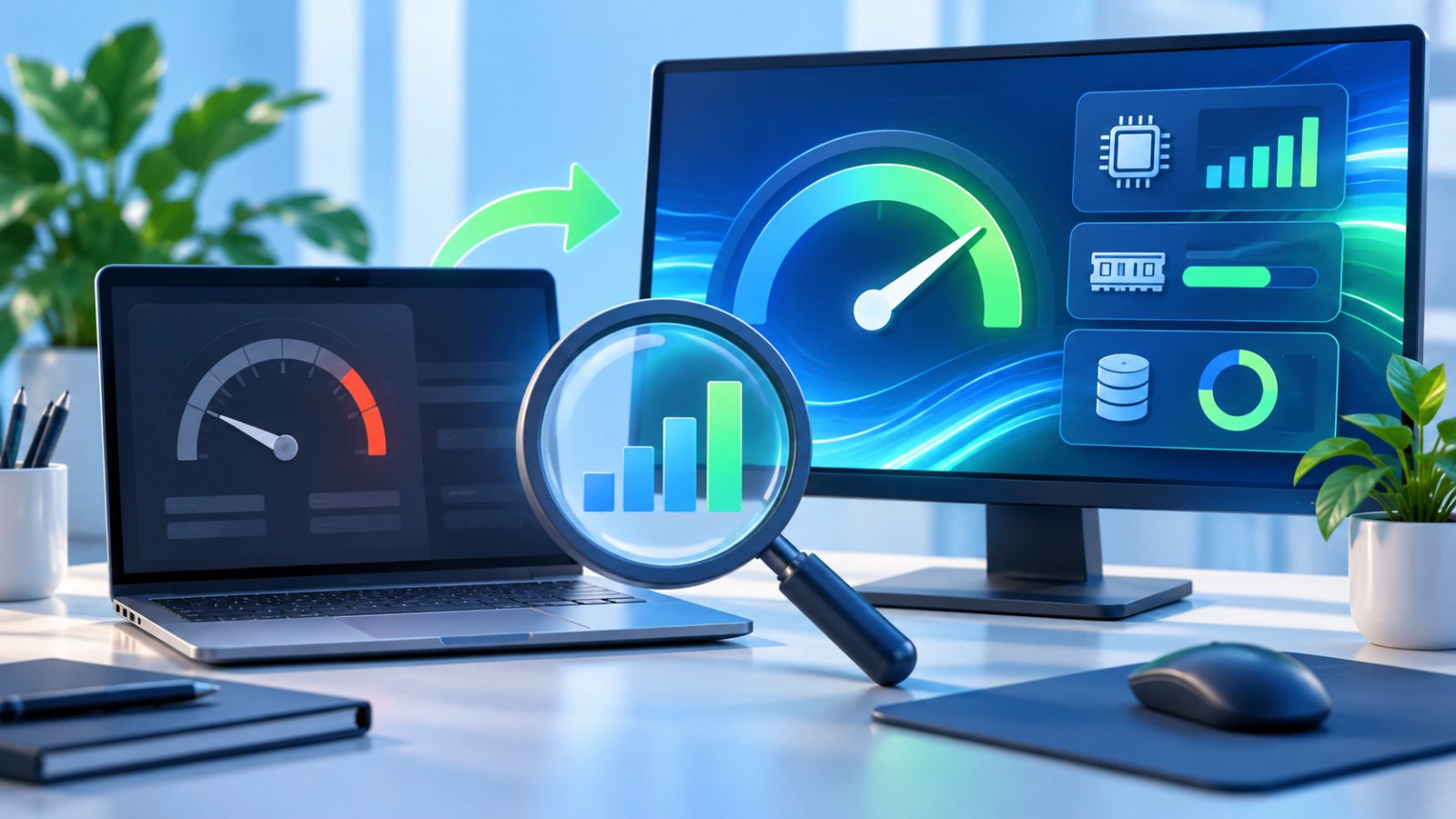
Seu computador está lento? Antes de instalar um “otimizador” ou formatar o Windows, descubra em que momento a lentidão aparece e qual recurso está no limite. Um diagnóstico simples de processador, memória, disco e programas de inicialização costuma revelar a causa e evita mudanças que podem piorar o problema.
Neste tutorial, você aprenderá como identificar por que o PC está lento, melhorar o desempenho do Windows 11 com segurança e reconhecer quando a limitação está no hardware.
Comece descrevendo a lentidão
“Computador lento” pode representar problemas diferentes. Anote quando o sintoma ocorre:
- ao ligar: o Windows demora para chegar à área de trabalho;
- ao entrar na conta: a área de trabalho aparece, mas fica travada por alguns minutos;
- ao abrir programas: navegador, editor ou sistema demora a responder;
- durante videochamadas: som e imagem falham quando outros aplicativos estão abertos;
- o tempo todo: até tarefas simples apresentam atraso.
Também registre quando o problema começou. Uma atualização, um programa novo, pouco espaço livre ou uma mudança no antivírus são pistas úteis. Reinicie o computador uma vez antes do teste. Desligar e ligar pode não produzir o mesmo resultado quando a Inicialização Rápida está ativa.
Abra o Gerenciador de Tarefas
Pressione Ctrl + Shift + Esc. Se a janela estiver simplificada, selecione a opção para mostrar mais detalhes. Na área de processos, observe as colunas CPU, Memória, Disco e Rede.
Clique no nome de uma coluna para ordenar os processos. Faça a observação enquanto reproduz a tarefa lenta. Um pico curto pode ser normal; o dado relevante é o uso alto que permanece durante o travamento.
- CPU próxima de 100%: um programa está executando muito trabalho ou o processador é insuficiente para a carga atual;
- memória acima de 85%: há muitos aplicativos, abas ou arquivos grandes abertos;
- disco em 100%: atualizações, sincronização, antivírus ou um disco rígido lento podem estar ocupando as operações;
- rede alta: download, backup ou sincronização pode competir com a atividade principal.
Não encerre processos do Windows cujo papel você desconhece. Pesquise o nome e feche primeiro o próprio aplicativo. Salve o trabalho antes de usar “Finalizar tarefa”, pois dados não salvos podem ser perdidos.
Reduza os programas que iniciam com o Windows
No Gerenciador de Tarefas, abra Aplicativos de Inicialização. O Windows mostra quais programas iniciam quando você entra na conta e estima o impacto de cada um.
Desative somente aquilo que não precisa estar disponível imediatamente, como lançadores de jogos, atualizadores auxiliares e aplicativos que você abre poucas vezes. Mantenha ativos componentes de segurança, áudio, acessibilidade, backup corporativo e itens exigidos pela empresa.
Desativar a inicialização não desinstala o programa. Abra-o manualmente e confirme se tudo funciona. A Microsoft explica esse controle em sua documentação sobre aplicativos de inicialização do Windows.
Confira o espaço livre e a integridade do disco
Abra o Explorador de Arquivos com Windows + E, selecione Este Computador e confira a unidade C:. Pouco espaço pode impedir arquivos temporários, atualizações e operações normais.
Use Configurações > Sistema > Armazenamento para entender quais categorias consomem espaço. Não apague pastas dentro de Windows, Program Files ou AppData manualmente. Use as recomendações do próprio sistema e faça backup antes de excluir arquivos pessoais.
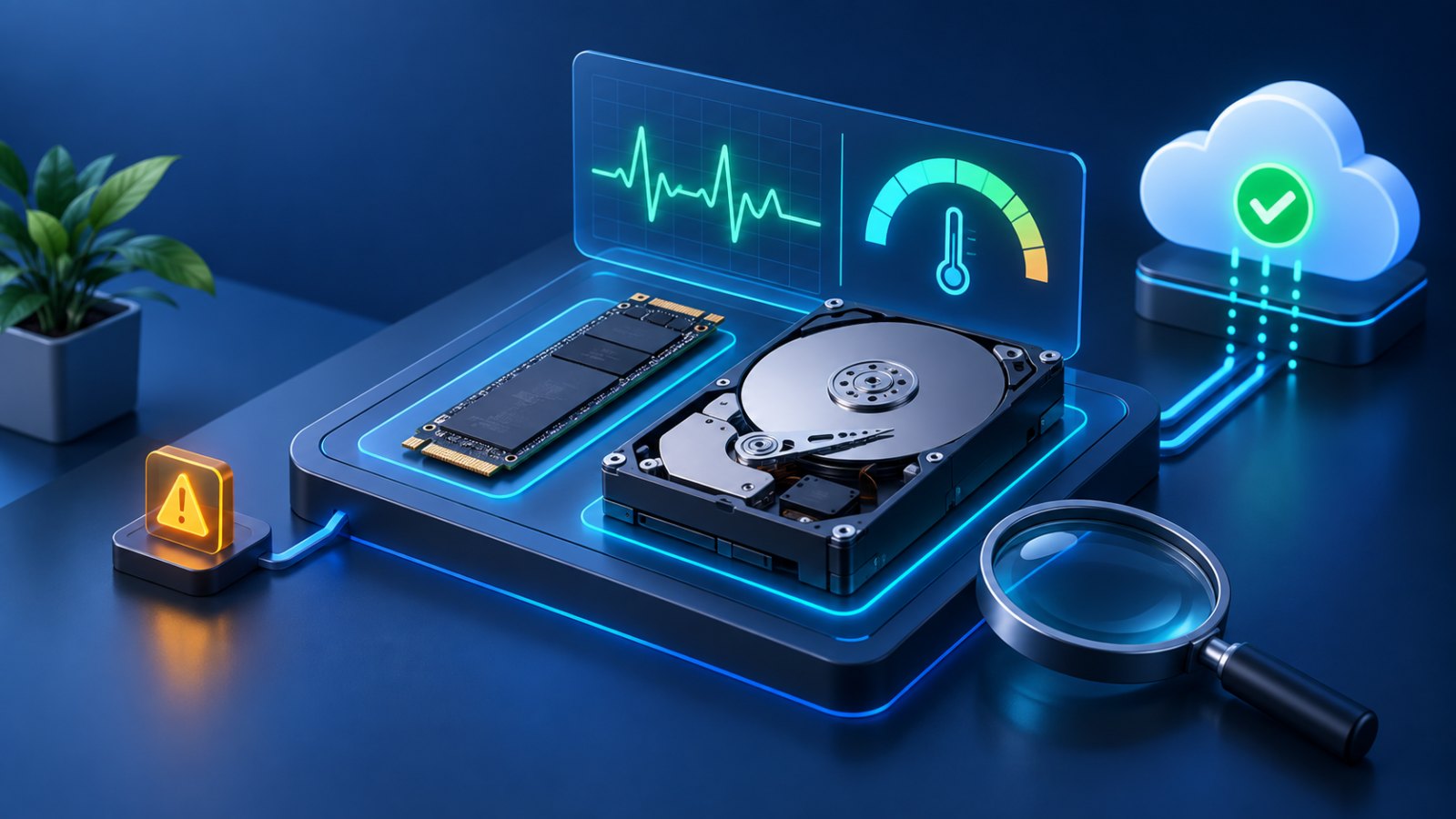
Se o computador ainda usa um disco rígido mecânico, a troca por SSD costuma produzir uma diferença maior que ajustes de software. Ruídos incomuns, erros ao copiar arquivos ou travamentos frequentes exigem backup imediato e avaliação técnica.
Atualize Windows, drivers e aplicativos
Abra Configurações > Windows Update, procure atualizações e reinicie quando solicitado. Atualizações corrigem falhas de segurança e também podem resolver incompatibilidades. Verifique atualizações opcionais de drivers somente quando houver um problema relacionado ou orientação do fabricante.
Atualize navegador, pacote de escritório e demais programas pelas funções internas ou pela loja oficial. Evite sites que prometem atualizar todos os drivers: eles podem instalar versões incompatíveis ou programas indesejados.
Faça um teste controlado
Depois de cada mudança, reinicie e repita a mesma tarefa. Anote o tempo para iniciar, abrir o navegador e carregar um arquivo. Alterar dez coisas ao mesmo tempo impede saber o que funcionou.
- Reinicie e teste sem abrir aplicativos extras.
- Abra o Gerenciador de Tarefas e observe o recurso limitado.
- Desative um grupo pequeno de itens de inicialização.
- Libere espaço com as ferramentas do Windows.
- Atualize o sistema e teste novamente.
Verifique malware sem instalar vários antivírus
Abra Segurança do Windows > Proteção contra vírus e ameaças, atualize as definições e execute uma verificação. Dois antivírus com proteção em tempo real podem competir entre si e causar lentidão. Se usa uma solução de terceiros, confirme se ela está ativa e suportada antes de alterar o Microsoft Defender.
Desconfie de janelas que informam centenas de erros e exigem pagamento imediato. Consulte também nosso artigo sobre o Microsoft Defender e a proteção do Windows.
Quando memória ou hardware são a causa
Se a memória permanece cheia mesmo com poucos programas, aumentar a RAM pode ajudar. Se a CPU fica saturada em tarefas necessárias, o processador pode ter chegado ao limite. Temperatura alta também reduz desempenho: saídas de ar bloqueadas, poeira e ventilação defeituosa precisam de manutenção adequada.
Antes de comprar peças, confira o modelo do computador, limites de expansão, garantia e compatibilidade. Em equipamentos corporativos, envolva o suporte de TI.
Perguntas frequentes
Formatar o computador resolve lentidão?
Pode resolver problemas de software, mas não corrige disco defeituoso, pouca memória ou processador insuficiente. Faça backup e diagnóstico antes de reinstalar.
Um programa de limpeza deixa o PC mais rápido?
Ferramentas desconhecidas podem apagar dados ou alterar configurações. Prefira Armazenamento, recomendações de limpeza, desinstalação e controle de inicialização do próprio Windows.
Quantas abas do navegador posso abrir?
Depende da memória, dos sites e dos outros programas. Observe o consumo no Gerenciador de Tarefas e feche abas que reproduzem vídeo ou executam sistemas pesados.
Checklist para diagnosticar um PC lento
- identificar quando a lentidão ocorre;
- reiniciar e reproduzir o problema;
- observar CPU, memória, disco e rede;
- revisar aplicativos de inicialização;
- conferir espaço livre;
- atualizar o sistema por canais oficiais;
- verificar malware com uma solução confiável;
- testar cada mudança separadamente;
- fazer backup antes de manutenção ou troca de peças.
Conclusão: melhorar o desempenho começa por medir. Quando você identifica o recurso que está no limite, consegue aplicar uma correção específica e evita utilitários milagrosos, exclusões arriscadas e formatações desnecessárias.