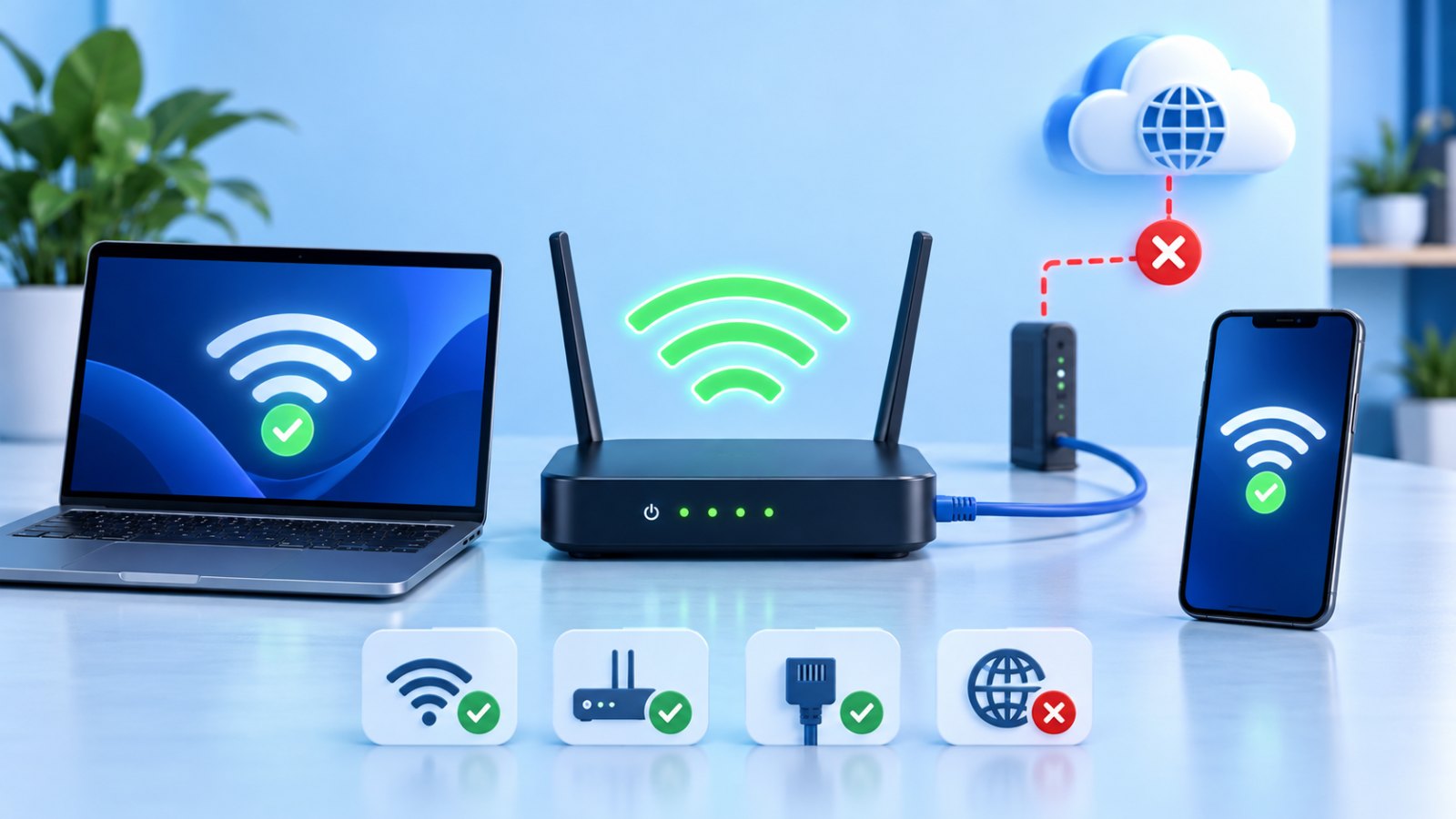
Quando o Wi‑Fi aparece conectado, mas sem internet, o primeiro objetivo é descobrir onde está a falha: no computador, na rede sem fio, no roteador ou no provedor. Testar em ordem evita redefinir configurações que estavam corretas.
Neste tutorial, você aprenderá como corrigir Wi‑Fi sem internet no Windows 11, interpretar os testes e reunir informações úteis para o suporte.
Descubra o alcance do problema
Teste outro site e outro aplicativo. Depois, conecte um celular à mesma rede Wi‑Fi, desligando temporariamente os dados móveis para não mascarar o resultado.
- nenhum aparelho acessa: investigue roteador, modem ou provedor;
- somente um computador falha: investigue Windows, adaptador, VPN e configuração local;
- apenas um site falha: o problema pode estar no site, DNS ou rota;
- cabo funciona e Wi‑Fi não: concentre-se no roteador sem fio e no adaptador.
Verifique os controles básicos
Selecione o ícone de rede na barra de tarefas. Confirme que o Wi‑Fi está ligado e o modo avião está desligado. Veja se você entrou na rede correta, especialmente em locais com nomes parecidos.
Reinicie o computador após salvar o trabalho. Se a rede usa uma página de acesso, abra o navegador e tente visitar um endereço comum para exibir o portal. Não informe credenciais em páginas sem relação com o local.
Esqueça e reconecte à rede
Acesse Configurações > Rede e Internet > Wi‑Fi > Gerenciar redes conhecidas. Selecione a rede e escolha Esquecer. Conecte novamente e digite a senha.
Faça isso somente se souber a senha. Em rede corporativa, certificado, usuário e políticas podem ser necessários; fale com o suporte antes de remover o perfil.
Reinicie modem e roteador corretamente
Se todos os aparelhos falham, desligue modem e roteador da energia. Aguarde pelo menos 30 segundos. Ligue primeiro o modem, espere os indicadores estabilizarem e só então ligue o roteador. Equipamentos integrados precisam de apenas um ciclo.
A reinicialização interrompe a conexão de todos. Não pressione o pequeno botão de Reset: ele pode apagar nome da rede, senha e configuração do provedor.
Use o solucionador do Windows
No Windows 11, abra o aplicativo Obter Ajuda e procure o solucionador de rede. Ele pode testar adaptador e configuração. Anote o resultado antes de aceitar mudanças.
A Microsoft mantém uma sequência atualizada no guia para corrigir problemas de Wi‑Fi no Windows.
Teste endereço IP e DNS
Abra o Terminal ou Prompt de Comando e execute:
ipconfigProcure o adaptador Wi‑Fi e o gateway padrão. Um endereço iniciado por 169.254 costuma indicar que o computador não recebeu configuração do roteador.
Em seguida, teste:
ping 1.1.1.1
ping www.microsoft.com
Se o primeiro responde e o segundo não, pode haver falha de resolução DNS. Se nenhum responde, ainda pode haver bloqueio de ping, mas o resultado combinado com outros testes ajuda.
Evite trocar o DNS imediatamente. Primeiro reinicie, confira VPN e compare com outros aparelhos. Em redes administradas, DNS próprio pode ser necessário para acessar sistemas internos.
Revise VPN, proxy e segurança
Desconecte a VPN pelo próprio aplicativo e teste. Se isso resolver, atualize o cliente e fale com o provedor ou TI. Não remova uma VPN corporativa sem autorização.
Em Configurações > Rede e Internet > Proxy, confirme se existe configuração desconhecida. Antivírus com inspeção de tráfego também pode interferir; desabilitar proteção por longos períodos não é um teste seguro. Use o diagnóstico do fabricante.
Atualize ou reinstale o adaptador
Execute o Windows Update. Se a falha começou após uma atualização de driver, consulte o fabricante do notebook ou adaptador. No Gerenciador de Dispositivos, confirme se o adaptador aparece com alerta.
Antes de remover um driver, baixe a versão correta por outro aparelho e guarde o instalador. Um computador sem Ethernet pode ficar sem forma de recuperar o acesso.
Use a redefinição de rede por último
No Windows 11, vá a Configurações > Rede e Internet > Configurações avançadas de rede > Redefinição de rede. Esse recurso remove e reinstala adaptadores e retorna configurações ao padrão.
Ele também pode exigir reinstalação de VPN, switches virtuais e ajustes corporativos. Registre a configuração antes e use apenas depois dos testes anteriores.
Quando acionar o provedor ou suporte
Informe horário, cidade, nome do plano, estado das luzes, aparelhos afetados e testes executados. Evite publicar IP, senha ou número de contrato em fóruns públicos.
Se apenas sites específicos falham, veja também nosso guia sobre site que abre em uma rede e não em outra.
Perguntas frequentes
O sinal cheio garante internet?
Não. As barras medem a ligação com o roteador; o roteador ainda pode estar sem conexão com o provedor ou com DNS indisponível.
Trocar o DNS sempre resolve?
Não. Pode ajudar quando a falha é de resolução, mas não corrige sinal ruim, ausência de IP, modem desconectado ou bloqueio da conta.
Devo restaurar o roteador?
Somente com os dados de configuração e orientação adequada. O reset de fábrica pode deixar toda a residência ou empresa sem conexão.
Ordem recomendada
- Compare sites, aplicativos e aparelhos.
- Confira Wi‑Fi, modo avião e rede correta.
- Reinicie o computador.
- Esqueça e reconecte à rede.
- Reinicie modem e roteador sem resetar.
- Use o solucionador.
- Teste IP, gateway e DNS.
- Revise VPN, proxy e drivers.
- Redefina a rede somente no final.